




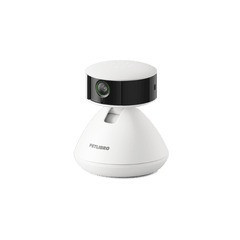




Pour résoudre ce problème, suivez ces étapes simples :
1. Vérification de l'alimentation :
Si vous avez un autre adaptateur secteur 5V 2A et un autre câble d'alimentation, essayez de remplacer cet adaptateur secteur et ce câble d'alimentation.
2. Activer les autorisations de l'APP :
Veuillez activer les autorisations de localisation ou d'autres autorisations de Sécurité et confidentialité pour l'application avant d'essayer de vous connecter. Si les autorisations de localisation sont désactivées pendant le processus de connexion, l'application ne pourra pas recevoir le signal de connexion envoyé par l'appareil, ce qui entraînera l'échec de la connexion de l'appareil.
3. Réinitialisation de la caméra :
Pour réinitialiser la caméra, faites d'abord glisser le cache de confidentialité manuel vers la gauche. Repérez le bouton de réinitialisation et utilisez un objet pointu, comme un cure-dent ou un trombone, pour appuyer dessus et le maintenir enfoncé pendant 5 secondes. Lorsque vous entendez l'invite « Reset Successfully », attendez que l'appareil redémarre. Enfin, faites glisser le cache de confidentialité manuel vers la droite jusqu'à ce qu'il s'enclenche en position verrouillée.
Voici les vidéos montrant comment connecter la caméra à l'application via 3 méthodes :
4. Écarter le signal Wi-Fi et le mot de passe comme cause :
Essayez de rapprocher votre caméra de votre routeur et assurez-vous que le mot de passe Wi-Fi du routeur est correct. La première action permet d'écarter le problème d'un signal faible.
5. Écarter les problèmes de compatibilité réseau :
Votre téléphone est-il connecté au réseau de l'immeuble ou à un autre réseau partagé ? Si oui, en raison de ses limitations, vous devrez peut-être contacter l'administrateur réseau pour ajouter l'adresse MAC de notre appareil, puis réessayer.
6. Écarter l'influence de la bande de fréquence Wi-Fi :
Si le Wi-Fi de votre routeur est configuré en mode hybride double bande, vous pouvez le régler pour séparer 2,4 GHz et 5 GHz, puis vous connecter à l'un des réseaux Wi-Fi séparément et réessayer.
7. Utiliser un point d'accès mobile :
Si possible, activez un point d'accès Wi-Fi mobile sur un autre téléphone et essayez d'ajouter la caméra à l'application via ce Wi-Fi partagé. Vous pouvez également essayer d'ajouter la caméra via un autre téléphone.